
Windows XP neu installieren: warum der USB-Stick Probleme macht und was zuverlässig funktioniert
Bei Windows 7 und neuer ist die Installation vom USB-Stick Standard. Bei Windows XP nicht: Das XP-Setup wurde für CD-Laufwerke gebaut. Mit Hilfsprogrammen lässt sich ein bootfähiger XP-Stick zwar erstellen, in der Praxis bricht die Installation aber oft ab, landet auf dem falschen Laufwerk oder startet danach nicht. Hier steht, was wir unseren Kunden raten.
1. Installationsmedium: DVD-Laufwerk, auch extern
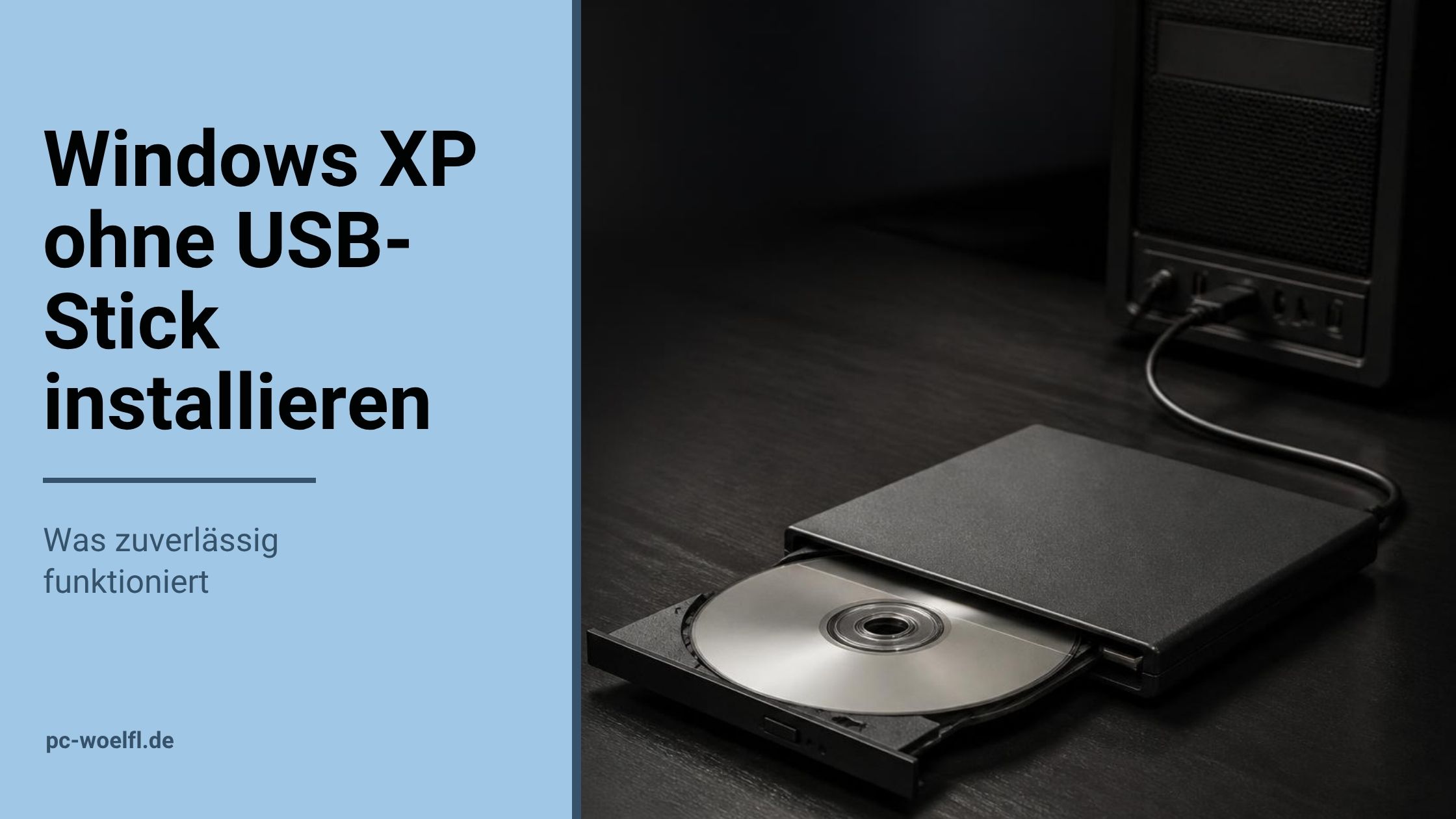
Am zuverlässigsten ist ein optisches Laufwerk. Hat Ihr Rechner keins, funktioniert ein externes USB-DVD-Laufwerk. Gestartet wird über das Bootmenü des Mainboards (je nach Hersteller eine der Tasten F8 bis F12 direkt nach dem Einschalten) oder über die Bootreihenfolge im BIOS.
2. Kartenleser und USB-Sticks abziehen
Eingebaute Kartenleser und angesteckte USB-Speicher belegen beim Setup Laufwerksbuchstaben. Dann bekommt XP nicht mehr C:, sondern zum Beispiel D: oder G:. Das lässt sich nachträglich nicht sauber ändern, und manche alte Software verlangt C:.
Deshalb vor der Installation:
- internen Kartenleser abstecken oder im BIOS abschalten,
- alle USB-Sticks und externen Platten abziehen.
Ein „Unbekannter Datenträger“ im Gerätemanager nach der Installation ist übrigens oft der Kartenleser.
3. BIOS auf XP einstellen
Neuere Mainboards sind ab Werk auf Windows 7/8 und UEFI eingestellt. Für XP:
| Einstellung | Wert für XP | Warum |
|---|---|---|
| SATA-Modus | IDE (statt AHCI) | XP hat keinen eingebauten AHCI-Treiber, sonst Bluescreen beim Setup |
| Boot-Modus | Legacy bzw. CSM aktiviert | XP startet nicht per UEFI |
| Secure Boot / Windows-8-Modus | aus bzw. „Other OS“ | |
| Fast Boot | aus | sonst werden USB-Geräte beim Start nicht erkannt |
| Legacy USB Support | an | damit Tastatur und DVD-Laufwerk im Setup funktionieren |
Die Startplatte bzw. SSD muss nach der Installation an erster Stelle der Bootreihenfolge stehen.
4. USB 3: nach der Installation nur USB 2
XP kennt kein USB 3. Mit passendem Treiber laufen USB-3-Anschlüsse als USB 2. Auf manchen Boards (H81) funktionierten unter XP aber nur die USB-3-Ports, und das erst nach Treiberinstallation. Dann hilft eine zusätzliche USB-2-Karte. Eine PS/2-Tastatur ist bei der Installation ebenfalls nützlich, weil sie ohne USB-Treiber funktioniert.
5. Grafik: Karte einplanen
Die Onboard-Grafik neuerer Mainboards hat keinen XP-Treiber. Dann bleibt es bei Notfallauflösung. Abhilfe ist eine Grafikkarte mit XP-Treiber, etwa NVIDIA GT 710 oder GT 730. → Windows 7 auf neuer Hardware: kein Treiber für die Onboard-Grafik
6. Reihenfolge nach dem Setup
- Chipsatz- und Mainboardtreiber
- Updates offline einspielen (Rechner noch nicht ans Internet)
- .NET Framework 4.0, danach den Grafiktreiber
- Netzwerk erst danach, und nur wenn nötig
Welche Treiberstände für XP die letzten sind, steht in Letzte Treiber für Windows XP. Was Sie beim Betrieb beachten sollten, steht in unseren häufig gestellten Fragen zu XP-Rechnern.
Wenn XP danach instabil läuft
Erst einen älteren Grafiktreiber probieren, dann ein BIOS-Update. Startet der Rechner wiederholt mit Bluescreen, ist meist der SATA-Modus die Ursache.
Rechner mit installiertem System
Unsere XP-Rechner werden mit installiertem und eingerichtetem System geliefert, Treiber liegen bei. Wenn Sie einen bestehenden Rechner neu aufsetzen müssen und nicht weiterkommen, schreiben Sie uns mit dem Mainboard-Modell.