
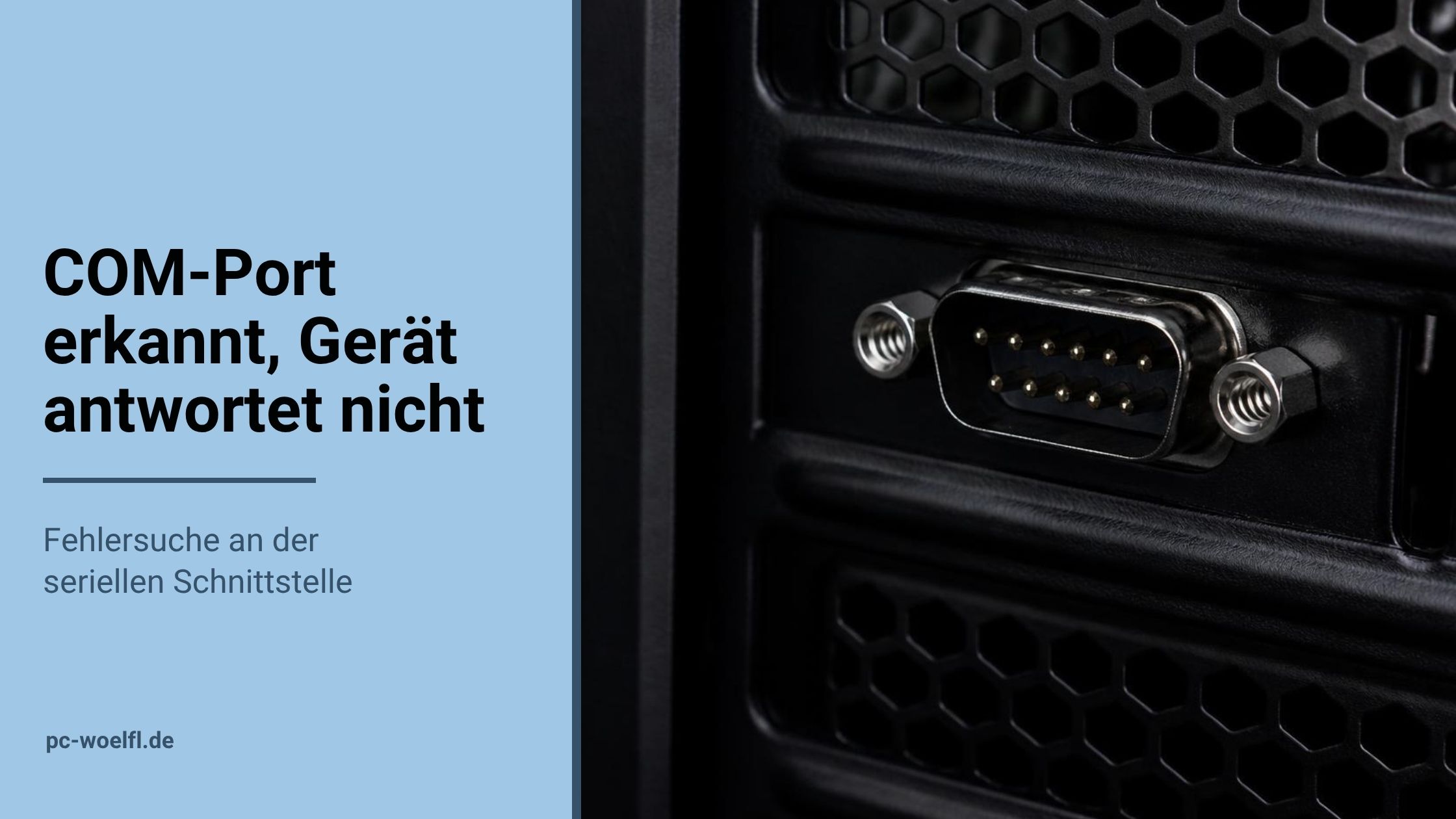
COM-Port wird erkannt, aber das Gerät antwortet nicht: Fehlersuche an der seriellen Schnittstelle
Messgeräte, Waagen, Steuerungen, Laborgeräte und USV-Anlagen hängen oft noch an einer seriellen Schnittstelle (RS-232, COM). Ein häufiges Bild: Im Gerätemanager steht COM1 ohne Fehler, die Software findet den Port auch, aber vom Gerät kommt keine Antwort. Die folgenden Punkte stammen aus Fällen, die wir in den letzten Jahren mit Kunden gelöst haben, in der Reihenfolge, in der wir sie prüfen.
1. Sitzt das Slotblech-Kabel richtig herum?
Bei vielen Mainboards ist der COM-Port nur als Stiftleiste (Header) auf der Platine vorhanden. Nach außen geführt wird er über ein Kabel mit Slotblech. Für diese Header gibt es zwei verschiedene Pinbelegungen, und das Kabel lässt sich je nach Bauart auch verdreht aufstecken. Windows merkt davon nichts: Der Port ist da, nur die Signale liegen auf den falschen Pins.
In einem Fall 2023 war genau das die Ursache. Abhilfe: Stecker am Mainboard um 180° drehen oder ein Kabel mit passender Belegung verwenden. Achten Sie auf Pin 1 (Markierung auf dem Board und farbige Ader am Kabel).
2. Ist der Port im BIOS aktiviert?
Bei aktuellen Boards stehen die seriellen Ports unter „Super IO Configuration“ oder „Onboard Devices Configuration“. Dort lässt sich der Port ein- und ausschalten und oft auch die Adresse (3F8h für COM1) einstellen. Manche alte Software erwartet genau diese Standardadresse.
3. Steckkarte oder Onboard-Port?
Viele Programme, die für eine bestimmte Messtechnik geschrieben wurden, kommen mit seriellen Steckkarten schlecht zurecht. 2026 liefen bei einem Kunden HNO-Messgeräte mit einer COM-Steckkarte unzuverlässig. Nach dem Tausch auf ein Mainboard mit COM-Port onboard war das Problem weg.
Unsere Regel daraus: Bei empfindlicher Mess- und Steuersoftware planen wir den COM-Port vom Mainboard ein. Steckkarten nehmen wir, wenn mehr Ports gebraucht werden, als das Board hat. Dann bewährte Modelle mit passendem Treiber für XP oder Windows 7.
4. Treiber und Steckplatz der Karte
- Für Steckkarten den Treiber des Kartenherstellers installieren, nicht nur den Windows-Standardtreiber.
- PCI- und PCIe-Karten sind nicht austauschbar. Eine PCIe-x1-Karte passt auch in einen freien PCIe-x16-Steckplatz.
- Nicht benötigte Onboard-Geräte im BIOS abschalten, wenn alte PCI-Karten Konflikte zeigen (IRQ-Probleme).
5. Sitzt die Karte fest?
Klingt banal, kommt aber vor: Bei drei Rack-PCs für eine Gebäudeautomation funktionierten 2024 die COM-Ports nicht. Eine der Karten saß nach dem Transport locker. Steckkarten werden beim Versand manchmal aus dem Slot gerüttelt. Vor der Fehlersuche in der Software deshalb einmal das Gehäuse öffnen und die Karte andrücken.
6. Kabel und Einstellungen am Gerät
- Nullmodem oder 1:1? Viele Geräte brauchen ein bestimmtes Kabel. Steht in der Gerätedoku.
- Baudrate, Datenbits, Parität, Stoppbits und Handshake müssen in Software und Gerät übereinstimmen.
- USB-Seriell-Adapter funktionieren mit vielen Geräten, aber nicht mit Software, die direkt auf die Hardware zugreift oder ein exaktes Timing erwartet.
Kurz-Checkliste
- Slotblech-Kabel richtig herum (Pin 1)?
- Port im BIOS aktiviert, Standardadresse?
- Onboard-Port statt Steckkarte möglich?
- Kartentreiber installiert, richtiger Steckplatz?
- Karte fest verschraubt?
- Richtiges Kabel und gleiche Schnittstellenparameter?
Passende Rechner
Unsere Windows XP Industrie-PCs und Windows 7 Industrie-PCs gibt es mit COM- und LPT-Anschluss direkt vom Mainboard, eingerichtet und vor dem Versand geprüft. Zusätzliche serielle Ports per Steckkarte sind möglich.
Verwandte Artikel: